Gmail 基礎情報術
新進特務報到,建立你的情報中心
特務,歡迎來到你的情報中心——Gmail!這裡是你管理所有數位任務的總部。我們先從最核心的三個技巧開始!
- 撰寫第一封情報信:點擊左上角的「撰寫」按鈕,向總部報到。
- 收件者:輸入總部代號 (
wang.shih.hua.tw@gmail.com)。 - 主旨:情報的標題,要清楚明瞭,例如「新進特務報到 - 你的名字」。
- 附加檔案:點擊「迴紋針」圖示,可以夾帶圖片或文件,傳送證據!
- 收件者:輸入總部代號 (
- 標籤分類法:情報太多會很亂!用「標籤」來分類!你可以為「學校任務」、「機密檔案」建立不同顏色的標籤,讓情報一目了然。
- 搜尋超能力:頂端的搜尋框是你的最強武器!可以直接打關鍵字,或是用
from:Andy Sir來尋找特定探員的信件。

Gmail 進階特務技巧
效率就是你的最強武器

學會基礎後,來看看職業特務都怎麼用 Gmail 提升效率,讓敵人看不到你的車尾燈!
- 打造你的專屬簽名檔:讓每封情報都有你酷酷的結尾!到「設定」>「查看所有設定」>「簽名」區塊,你可以打上你的特務代號和座右銘!
- 設定智慧篩選器 (Filter):讓 Gmail 自動幫你整理情報!例如,你可以設定:「所有來自總部的信,都自動加上『最高機密』標籤」。
- 預約未來信件:半夜完成任務報告,但想早上8點再寄出?寫完信後,點擊「傳送」旁邊的「小箭頭」,選擇「排定傳送時間」。
- 黃金30秒反悔術:送出才發現情報有誤?快到「設定」裡,把「取消傳送」的時間延長到 30 秒,給你足夠的時間收回訊息!
Gmail 特務挑戰 (升級版)
- 設定簽名檔:進到設定,建立一個包含你的「姓名」和「一句話座右銘」的簽名檔。
- 建立篩選器:設定一個篩選器,讓所有來自老師 Email 的信件,都會「自動加上『電腦課』的標籤」。
- 寄出挑戰信:寄一封Email給老師,主旨是「Gmail 特務挑戰 - 你的名字」,內文是你的座右銘。(你的簽名檔應該會自動附上!)
- 驗收成果:等老師回信給你後,看看那封信是不是自動被貼上「電腦課」的標籤了!
- 挑戰成功!你已晉升為資深情報員!
Google 文件協作基地
學習團隊合作,打造完美報告

單打獨鬥的時代過去了!Google 文件是專為團隊設計的「雲端作戰室」,所有人可以同時在線上編輯同一份文件!
- 建立新文件:在 Google 雲端硬碟,點擊「+ 新增」>「Google 文件」。
- 基礎排版:改變字體大小、顏色、加上粗體,讓文件更有重點。試著插入一張圖片!
- 邀請夥伴 (共用):點擊右上角的「共用」按鈕,輸入隊友的 Gmail,並設定權限為「編輯者」。
- 留言溝通:選取一段文字,右邊會出現「💬」圖示,點擊後可以針對這段文字留言討論,超方便!
Google 文件團隊挑戰
分組任務:
- 由組長建立一份 Google 文件,標題為「我們這組最酷的午餐」。
- 組長透過「共用」功能,將文件分享給所有組員和老師 (設定為編輯者)。
- 每位組員在文件上,用文字和圖片介紹自己最喜歡的一道午餐菜色。
- 用「留言」功能,互相稱讚或吐槽對方的午餐選擇!
Google 雲端儲藏庫
你的數位書包與秘密基地
Google 雲端硬碟 就像一個你在網路上的「無限大書包」或「秘密基地」,你可以把任何數位檔案(作業、照片、報告)放進來,而且在任何地方只要能上網,就能打開它!
- 建立資料夾 (整理書包):點擊左上角「+ 新增」>「新增資料夾」。幫你的不同科目建立專屬資料夾(例如:國文、數學、電腦課),才不會亂七八糟!
- 上傳檔案 (放入物品):直接把你電腦裡的檔案,用滑鼠「拖曳」到雲端硬碟的視窗裡,就能上傳了!就像把課本放進書包一樣簡單。
- 檔案整理術:你可以對著檔案或資料夾「雙指點按」(滑鼠右鍵) 來重新命名、移動到別的資料夾,或是改變顏色,讓它更醒目!
- 分享 (分享筆記):這是雲端硬碟最強大的功能!點擊檔案或資料夾,選擇「共用」,輸入同學或老師的 Gmail,就能把檔案分享給別人。你還可以設定對方是只能「檢視」,還是可以跟你一起「編輯」喔!
![[整齊的書櫃,比喻雲端硬碟的整理]](https://images.pexels.com/photos/768474/pexels-photo-768474.jpeg?auto=compress&cs=tinysrgb&w=1260&h=750&dpr=2)
雲端整理王挑戰
- 在你的雲端硬碟中,建立一個名為「我的數位書包」的資料夾。
- 在「我的數位書包」裡,再新增三個資料夾,分別叫做「電腦課作業」、「我的照片」、「有趣的東西」。
- 從你的電腦上傳一張任何圖片到「我的照片」資料夾中。
- 將整個「我的數位書包」資料夾,透過「共用」功能分享給老師,並將權限設定為「編輯者」。
- 挑戰成功!你已經是雲端整理大師了!
解碼檔案格式
認識數位世界裡的各種神秘檔案
特務們,你在網路上會遇到各種長得不一樣的檔案,它們的「副檔名」(檔名最後的小數點後面的文字) 就像是它們的身分證,告訴你這個檔案是什麼類型、該用什麼工具打開。讓我們來認識幾個最常見的情報格式!
JPG / JPEG
最常見的照片檔。 它的特點是會「壓縮」檔案,讓檔案變小但畫質依然不錯,適合用在網頁和傳送給朋友。
比喻:數位世界的照片底片。
PNG
支援「透明背景」的圖片檔。 如果你想要一個去背的 logo 或圖案,像貼紙一樣可以貼在任何背景上,用它就對了!
比喻:數位世界的透明貼紙。
GIF
會動的圖片! 它是由好幾張圖片連續播放組成的動畫,檔案小,適合用在網路上的短動畫或表情包。
比喻:數位世界的翻頁動畫書。
跨平台的萬用文件檔。 無論在哪台電腦或手機打開,格式都不會跑掉,非常適合用來繳交正式的報告或文件。
比喻:數位世界的「影印本」。
DMG
Mac 專用的軟體安裝檔。 當你從網路上下載 Mac 軟體時,通常會是這個格式。打開它就像打開一個虛擬的光碟,把裡面的 App 拖到應用程式檔案夾即可。
比喻:Mac 軟體的「安裝光碟」。
還有更多...
數位世界還有 MP3 (音樂檔), MP4 (影片檔), ZIP (壓縮檔)... 等待你去發掘!只要看懂副檔名,你就能了解如何處理它們。
檔案格式辨識挑戰
情境題:老師請你交一份不能被輕易修改、且在每台電腦看起來都一樣的讀書心得報告,你會存成什麼格式?
(A) JPG,因為是圖片最方便。
(B) PDF,因為格式不會跑掉。
(C) GIF,因為可以讓文字動起來很酷。
正確答案是 (B)! PDF 是繳交正式文件的最佳選擇喔!
解密電腦運作核心
揭開 0 與 1 世界的神秘面紗
每天都在用電腦,但你知道電腦是怎麼思考的嗎?它不像人類,它只看得懂 0 和 1!這就像一種神秘的摩斯密碼,我們來一起破解它!
1. 二進位與資料:電腦的語言
電腦的世界很單純,只有開(1)和關(0)。就像電燈開關一樣。你看到的文字、圖片、影片,在電腦眼裡,全都是由 010101 組成的密碼。
例如: 英文字母 "A" 在電腦裡的密碼就是 01000001。是不是很神奇!

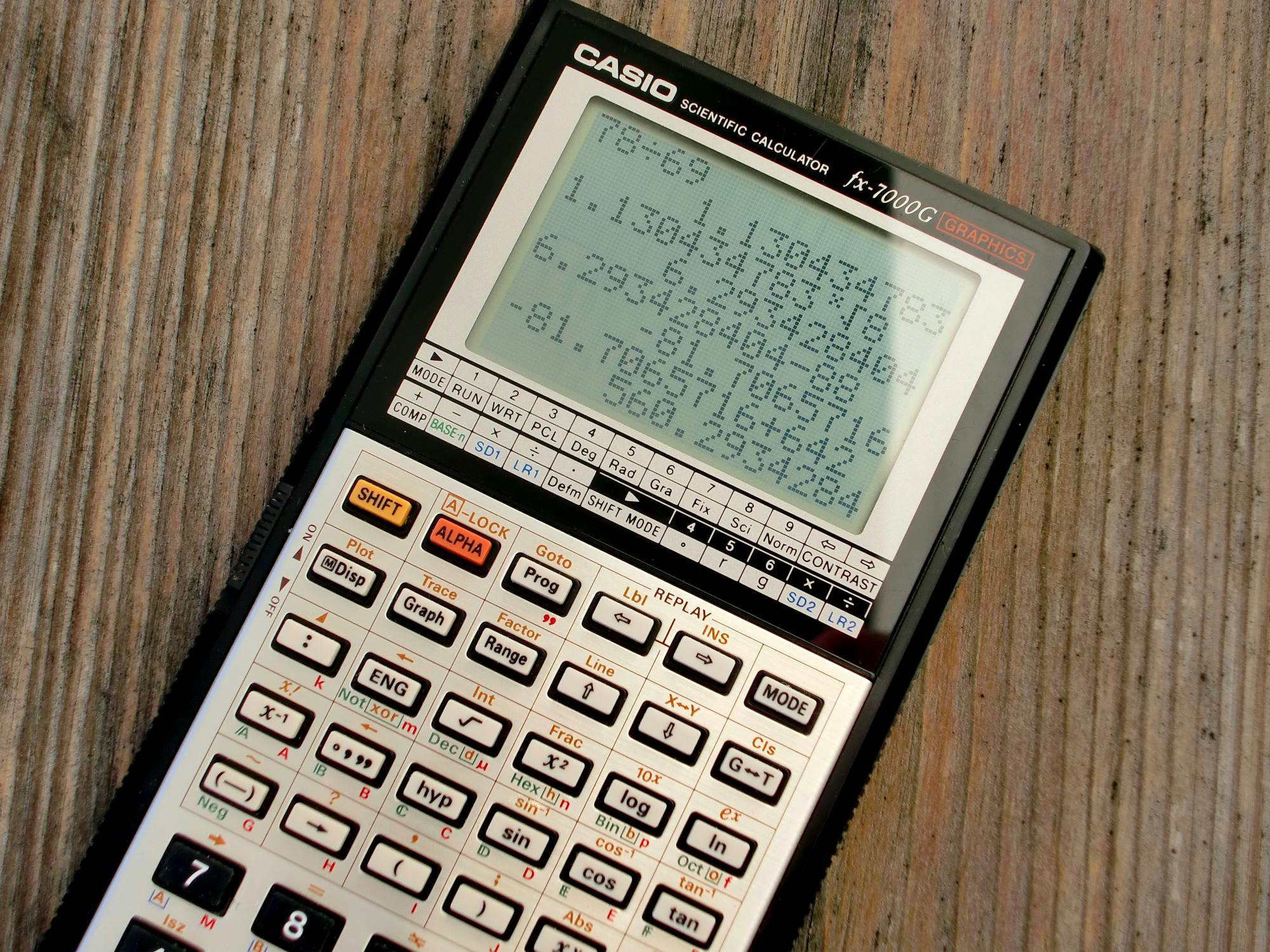
2. 電路與邏輯:電腦的思考方式
電腦裡面有數億個微小的「開關」(電晶體),透過這些開關的組合,來進行「如果...就...」的判斷和運算。
例如: 「如果」我按下了鍵盤的 A,開關就會組合成 01000001,「就」在螢幕上顯示出
"A"。這就是最基本的電腦邏輯!
3. CPU:電腦的大腦
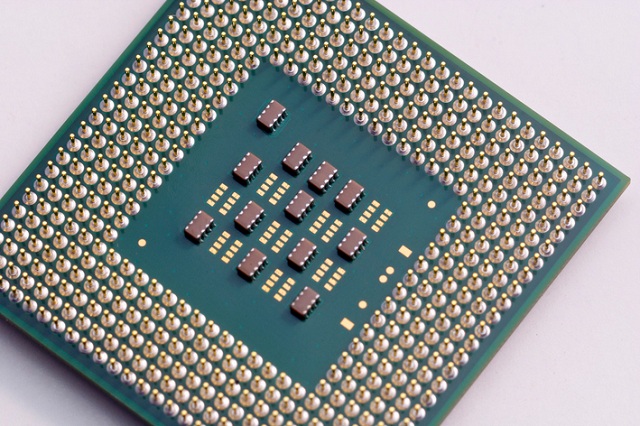
中央處理器 (CPU) 是電腦最核心的大腦,負責執行所有指令和計算,決定了電腦跑得快不快。
例如: CPU 就像一個超高速的廚師,你點餐(下指令),他立刻看懂食譜(程式),快速地把菜(結果)做出來給你。
4. 記憶體 & 輸入輸出
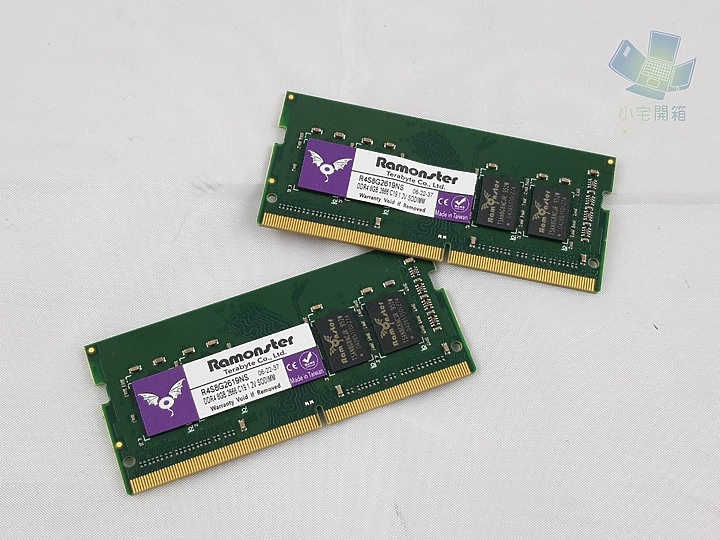
記憶體 (RAM) 是 CPU 的臨時工作桌,工作中的資料會暫時放在這裡。鍵盤、滑鼠是告訴電腦事情的「輸入」設備;螢幕、喇叭則是電腦告訴你結果的「輸出」設備。
例如: 你打報告時,文字暫存在記憶體;鍵盤是「輸入」文字;螢幕是「輸出」文字讓你看到。
5. 硬體與軟體:電腦的身體與靈魂
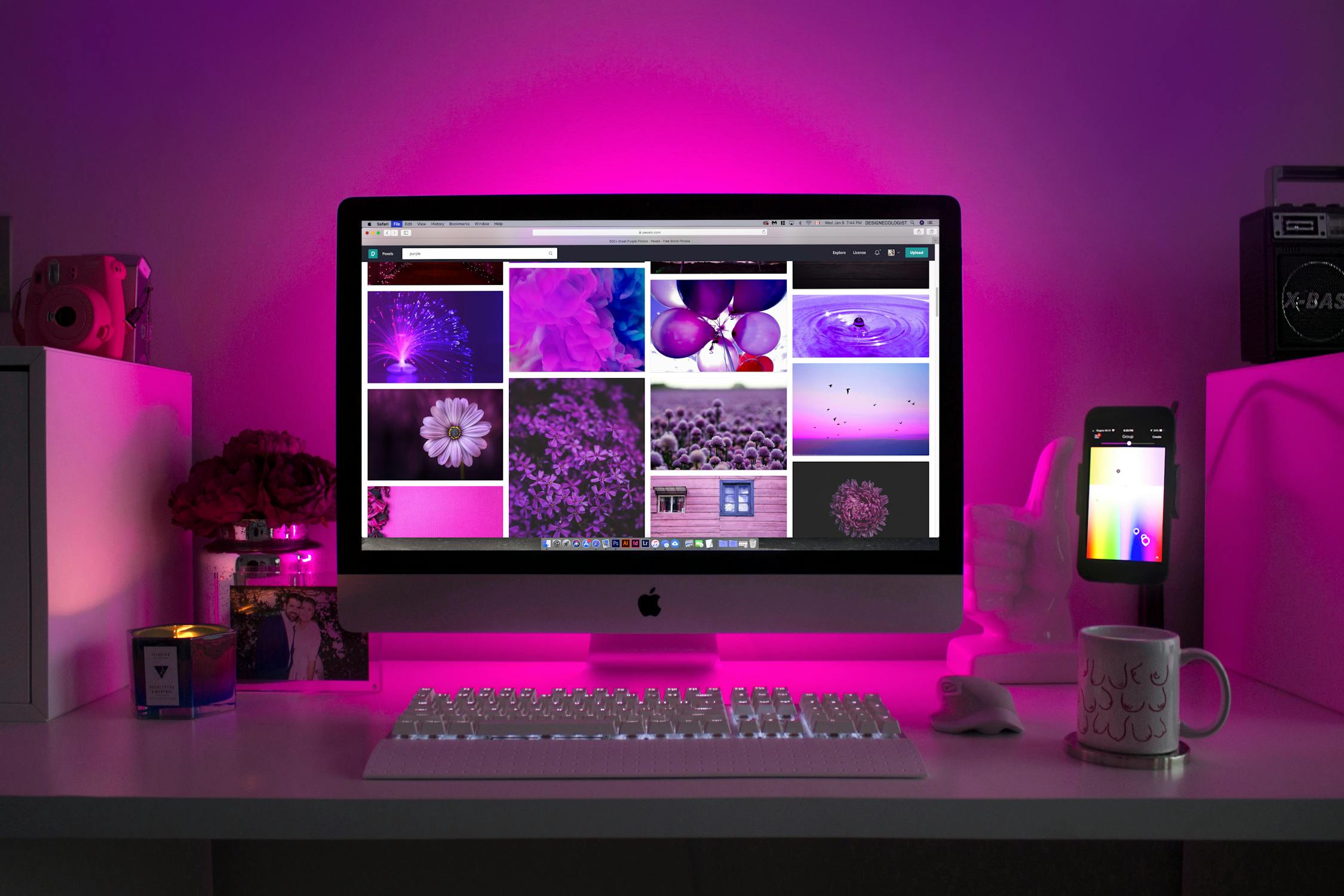
你看得到摸得到的,像螢幕、主機、鍵盤,就是「硬體」(身體)。你看不到但能操作的,像 App、遊戲、作業系統,就是「軟體」(靈魂)。
例如: 你的手機是硬體,裡面的 IG、抖音就是軟體。身體(硬體)需要靈魂(軟體)才能運作!
電腦知識王挑戰
問答題:
- 你用來聽音樂的耳機,是屬於「輸入」還是「輸出」設備?
- 電腦的「大腦」是什麼? (提示:三個英文字母)
- 你的手機本身是「硬體」還是「軟體」?
解答: 1. 輸出, 2. CPU, 3. 硬體。 你都答對了嗎?
試煉
雲端特務終極試煉
整合所有技能,完成你的團隊任務!
頂尖特務們,展現實力的時刻到了!請以小組為單位,結合今天所學,完成最終挑戰!
- 在 Google 雲端硬碟中,指派一位建立一份新的 Google 文件,標題為「電腦課第二堂課心得」。
- 建立者將文件共用給所有組員及老師,權限設定為「編輯者」。
- 每位組員在文件中,至少寫下 50 字關於今天課程的心得 (Gmail, Google文件, 電腦運作原理擇一或綜合)。
- 在你的心得旁邊,插入一張從網路找到的,你覺得最能代表今天上課心情的圖片或 GIF 動圖。
- 完成後,指派一位,將這份文件的「連結」,透過 Gmail 寄給老師,主旨為「我們的終極試煉報告繳交」。
完成任務後,你們就是名符其實的 Google 雲端特務!