開箱 & 初始化設定
哈囉,新夥伴!你的第一台 Mac
打開盒子的那一刻是不是超興奮的?Mac 就像一個來自未來的學習夥伴,準備帶你探索數位世界!
第一次開機,Mac 會親切地跟你打招呼,並請你做一些簡單設定:
- 選擇語言:當然是選「繁體中文」囉!
- 連接 Wi-Fi:選擇家裡或學校的 Wi-Fi 網路,輸入密碼。
- Apple ID:這是你在 Apple 世界的通行證,強烈建議登入或創建一個!這樣才能從 App Store 下載 App,並同步你的資料。
- 建立電腦帳號:設定你的使用者名稱和密碼,這個密碼超級重要,一定要記好喔!

上網探險 & 數位通行證
安裝 Chrome 瀏覽器並建立你的 Google Email

雖然 Mac 內建了 Safari 瀏覽器,但很多同學跟老師都習慣用 Google Chrome。讓我們來安裝它吧!
- 打開下方的 Dock 找到藍色指南針圖案的 Safari。
- 在網址列輸入
google.com/chrome然後按下 Enter。 - 點擊「下載 Chrome」,下載完成後,打開「下載項目」,點兩下安裝檔。
- 把 Chrome 的圖案拖曳到旁邊的「應用程式」檔案夾裡,就安裝完成啦!
Email 是你在網路上的身分證和信箱,註冊網站、跟老師同學聯絡都會用到。我們來申請一個 Google 的 Gmail。
- 打開 Chrome,前往
gmail.com。 - 點擊「建立帳戶」,按照畫面指示填寫資料。
- 重要:你設定的 Email 地址和密碼一定要抄下來保管好!
Chrome 探險家
書籤、分頁與實用網站一網打盡!
書籤就是你的傳送門
看到很棒的網站,怕下次找不到?用「書籤」把它存起來!就像在書裡夾一張書籤一樣方便。
- 在網址列最右邊,找到一個「星星 ☆」圖示,點下去!
- 你可以直接儲存,或是選擇一個檔案夾分類。
- 小技巧:按下快捷鍵
Shift + Command + B可以顯示或隱藏「書籤列」,讓你點一下就能快速前往常用網站!
Google 工具箱簡介
有了 Google 帳號,你就擁有了一整套免費又強大的雲端工具,在任何電腦登入都能用!
- Google 文件:線上版 Word,打報告超方便,還能跟同學共同編輯。
- Google 試算表:線上版 Excel,做圖表、整理數據的好幫手。
- Google 簡報:線上版 PowerPoint,做上台報告的利器。
- Google 翻譯:線上版 多國語言詞典,查詢單字好幫手。
- Google AI:線上版 小幫手,誰說國中生不能有助手。
- Google 雲端硬碟:雲端空間,儲存數位資產用。
推薦網站百寶袋
這些網站對你的學習和生活超有幫助,快把它們加到書籤吧!

Chrome 探險家挑戰
- 打開書籤列 (
Shift + Command + B)。 - 在書籤列上用「雙指點按」叫出選單,選擇「新增檔案夾」,命名為「我的最愛」。
- 前往上面推薦的其中 3 個網站,並將它們加入「我的最愛」檔案夾中。
- 挑戰成功!你已經掌握了網路衝浪的必備技能!
Mac 大師速成班
從此擺脫滑鼠,操作行雲流水!
A. 神奇觸控板
Mac 的觸控板超好用,學會這幾招,你就不太需要滑鼠了!直接看影片學最快!
- 單指點按:就是滑鼠左鍵。
- 雙指點按:就是滑鼠右鍵,可以叫出選單。
- 雙指上下滑動:滾動網頁或文件。
- 雙指開合:放大或縮小圖片、網頁。
- 三指或四指左右滑動:在不同桌面或全螢幕 App 之間切換。
- 四指向上滑:叫出「指揮中心」,看到所有已開的視窗。
觸控板小挑戰
- 試試看用「雙指上下滑動」來閱讀完這個網頁。
- 找到頁面中的一張圖片,用「雙指開合」手勢放大再縮小它。
- 打開兩個不同的應用程式(例如 Chrome 和 Finder),練習用「三指左右滑動」來切換它們。
B. 你的數位書包:Finder
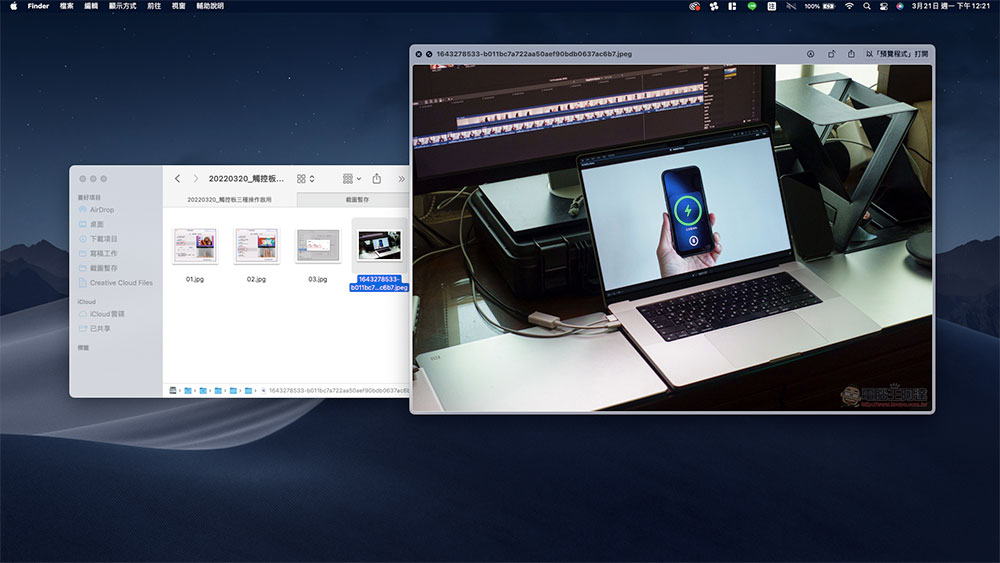
Finder (藍白笑臉圖案) 是 Mac 的檔案總管。你所有的檔案、照片、作業都住在這裡。學會整理,才不會找不到東西喔!
- 新增檔案夾:在任何地方(例如桌面或文件檔案夾),用「雙指點按」叫出選單,選擇「新增檔案夾」。
- 重新命名:點一下檔案或檔案夾,等一秒再點一下,就可以改名字了。或者點選檔案後,直接按
Enter鍵。 - 搬移檔案:直接用滑鼠拖曳檔案到目標檔案夾。
- 複製檔案:按住
Option鍵,再拖曳檔案,就會複製出一個分身。 - 刪除檔案:把檔案拖到 Dock 最右邊的「垃圾桶」,或是點選檔案後按快捷鍵
Command + Delete。
檔案管理小挑戰
- 在「桌面」上,新增一個檔案夾,並將它命名為「我的國中生活」。
- 在這個檔案夾裡面,再新增三個檔案夾,分別叫做「國文」、「英文」、「數學」。
- 恭喜你!你已經學會了基本的檔案整理技巧!
C. 必學快捷鍵
學會快捷鍵,你會發現操作電腦的速度快了好幾倍,看起來也超專業!
| 功能 | 快捷鍵 | 說明 |
|---|---|---|
| 複製 (Copy) | Command + C |
複製選取的文字或檔案 |
| 貼上 (Paste) | Command + V |
貼上剛剛複製的內容 |
| 復原 (Undo) | Command + Z |
回到上一步,做錯事的後悔藥! |
| 螢幕截圖 | Shift + Command + 4 |
滑鼠會變成十字,自己框選想截圖的範圍 |
| 萬能搜尋 | Command + Space |
叫出 Spotlight,找檔案、開 App、查單字都靠它 |
網路世界的安全守則
保護自己,遠離危險

密碼金庫
密碼就像你家鑰匙,絕對不能給別人!設定一個「長度夠長、混合英文大小寫和數字」的密碼。
小心下載!
不要從來路不明的網站下載遊戲或軟體,盡量從 App Store 或官網下載最安全。
神秘連結點不點?
收到「恭喜你中獎了!」這類的陌生訊息,裡面的連結千萬別亂點!
保護你的小秘密
不要在網路上隨意告訴陌生人你的真實姓名、地址、電話或學校。
資安小測驗
情境題:你在網路上收到一封 Email,標題是「您的帳號有安全風險,請立即點此連結修改密碼!」,你會怎麼做?
(A) 立刻點進去,趕快修改密碼保護帳號!
(B) 這可能是詐騙,不要點連結。自己打開瀏覽器,手動輸入官方網站的網址,登入後再檢查帳號狀況。
(C) 不理它,反正應該是假的。
正確答案是 (B)! 這是最安全的做法,可以避免你點到假的釣魚網站喔!
終極試煉:Mac 小達人
結合所學,完成你的第一個 Mac 任務!
恭喜你來到最後一關!現在,請你運用前面學到的技巧,完成下面的任務,證明你已經是合格的 Mac 小達人了!
- 打開 Mac 內建的文書處理軟體 Pages (橘色墨水筆圖案)。
- 在 Pages 裡,打一篇至少50字的自我介紹。
- 使用快捷鍵
Shift + Command + 4,截取你打好的自我介紹畫面,存到「桌面」。 - 在「桌面」上新增一個檔案夾,命名為「我的第一個Mac作業」。
- 把你剛剛的截圖,以及儲存的 Pages 文件,都放進這個檔案夾裡。
當你完成以上所有步驟,你就正式從 Mac 新手村畢業啦!
隱藏關卡:老師的書櫃
學習永無止境,人生也是一場探險
這不只是教你如何使用電腦的課程,更希望開啟你探索世界的一扇窗。
為什麼要學習?老師認為,學習是為了降低人生的不確定性。因為人生有太多無法掌控的事,但透過學習,我們可以更好地去面對。
對於可以控制的,我們要勇敢執行;對於不能控制的,我們要冷靜處理。希望你在未來的日子裡,能記住三件事:
充滿好奇
對世界萬物保持疑問,永遠不要失去想知道「為什麼」的心。
保持創造
不只是模仿,更要思考如何用你的方法,讓事情變得更好、更有趣。
勇敢執行
想法很棒,但做出來更重要。不要怕犯錯,那是成長的養分。
記住,每一天都很美好,端看你用什麼樣的心態去迎接它!

老師的書櫃・學無止境